
Как зарегистрироваться на сайте SeenDay
и выбрать фотографии в альбом и для печати
Регистрация и отбор фотографий предельно просты! Не сложнее чем в тех же Ozon или Wildberries! И так... Давайте пройдем по всем шагам!
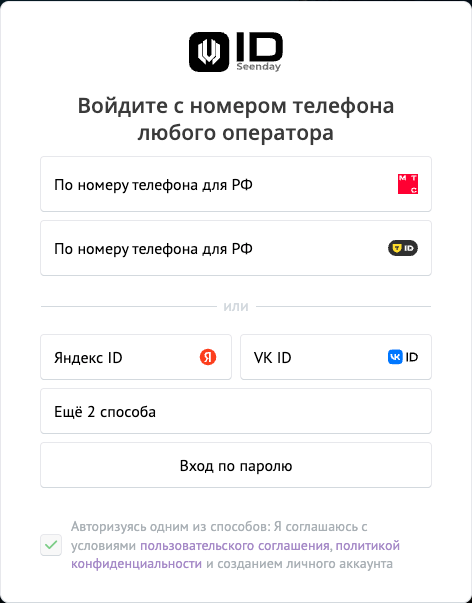
Перейдя по предоставленной вам организатором ссылке (кнопка "Перейти к Отбору" в самом низу экрана), вы попадете на сайт Seenday.com и вам будет предложено зарегистрироваться и создать аккаунт (сиреневая кнопка в верхнем правом углу). Вы можете сделать это любым из предложенных способов (на примере).
Этот шаг нужно выполнить только один раз. В дальнейшем вы будете входить в свой личный кабинет автоматически.
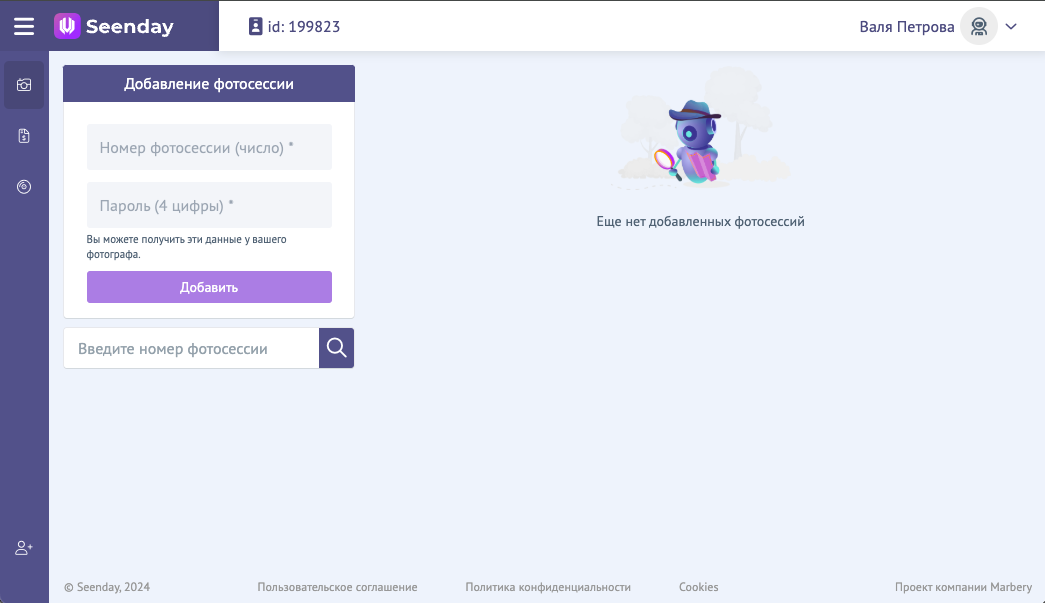
После регистрации и создания личного кабинета вы попадаете на страницу с вашими заказами. Она пока пустая (на примере).
Далее мы с вами создадим первый заказ! )
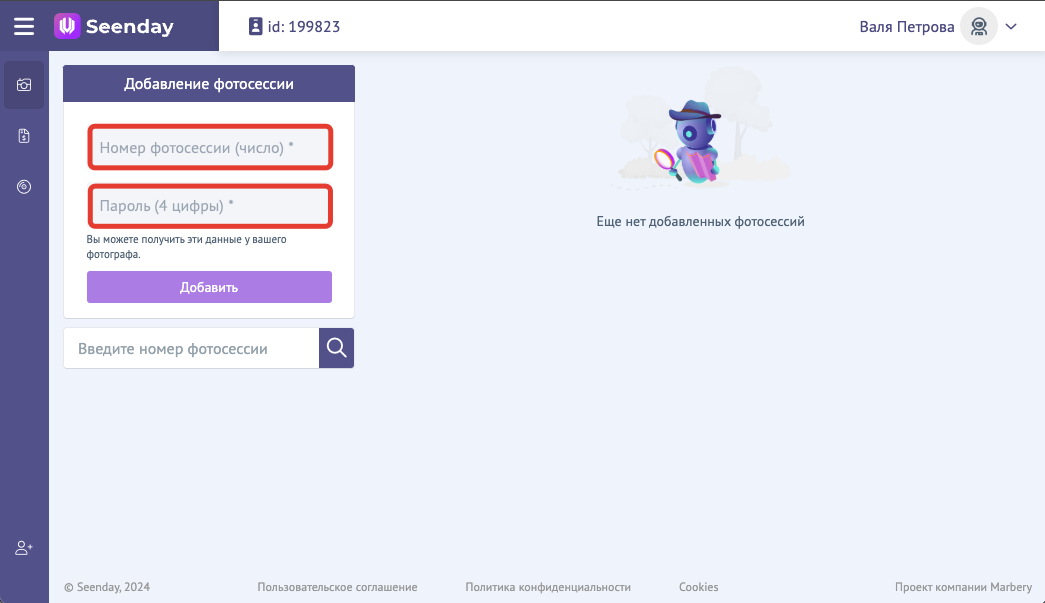
В этих полях вводим номер вашей фотосессии и пароль.
Эти данные выделены красным в той ссылке, которую вам прислал организатор!! )

У вас появится ВАША фотосессия, с ВАШИМИ данными!
На картинке ПРОСТО ПРИМЕР!!! )
Теперь нажимаем кнопку "Собрать Заказ"!
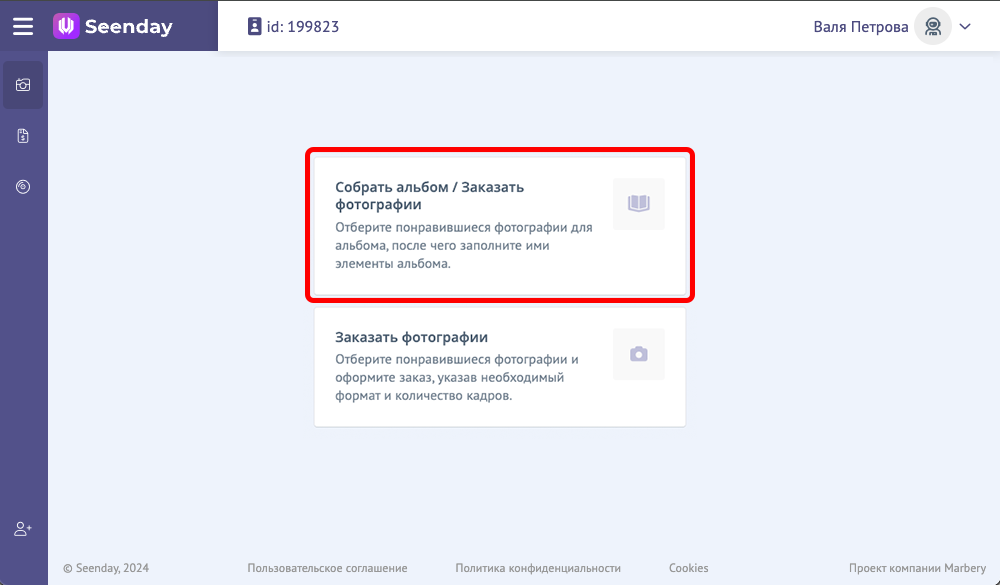
Если по вашему договору предусмотрен выбор фотографий и формирование альбома/виньетки/папки, то вы выбираете "Собрать альбом / Заказать фотографии"!
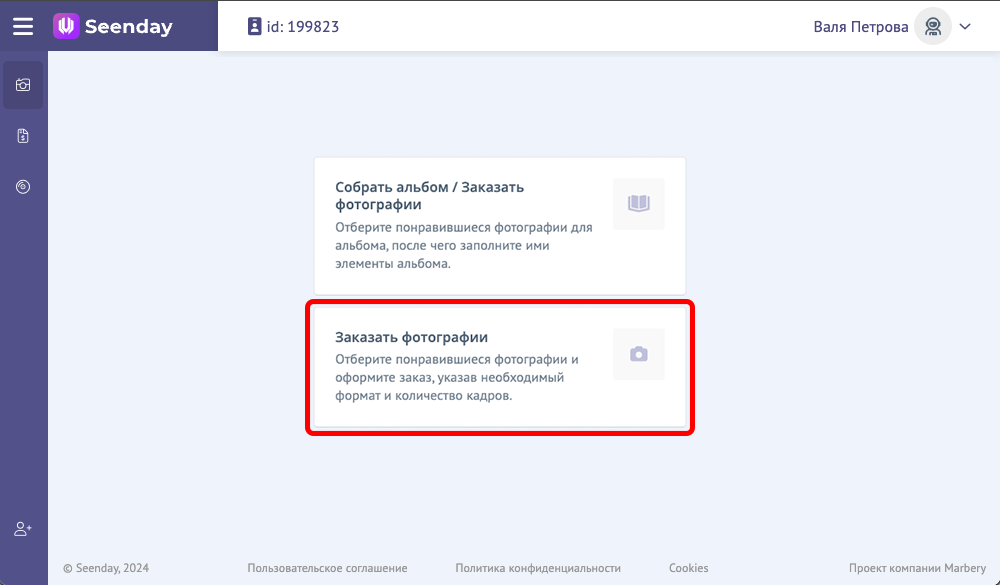
Если вы по договору НЕ формируете альбом/виньетку/папку, а просто хотите приобрести фотографии, то вы выбираете "Заказать фотографии"!
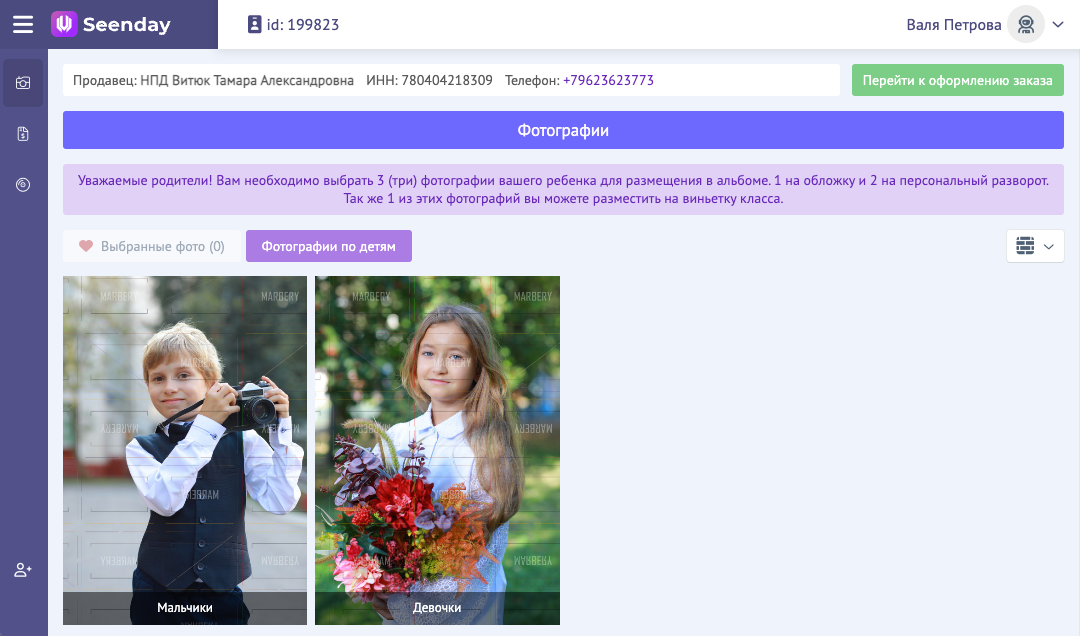
Мы с вами попали в окно выбора фотографий!
ОБРАЩАЕМ ВАШЕ ВНИМАНИЕ!!!! Пожалуйста, ВНИМАТЕЛЬНО читайте дополнительные комментарии, указанные на бледно-сиреневом фоне над фотографиями! Там будет расположена важная информация по Вашему заказу!
Еще раз напоминаем! На картинке ТОЛЬКО ПРИМЕР!
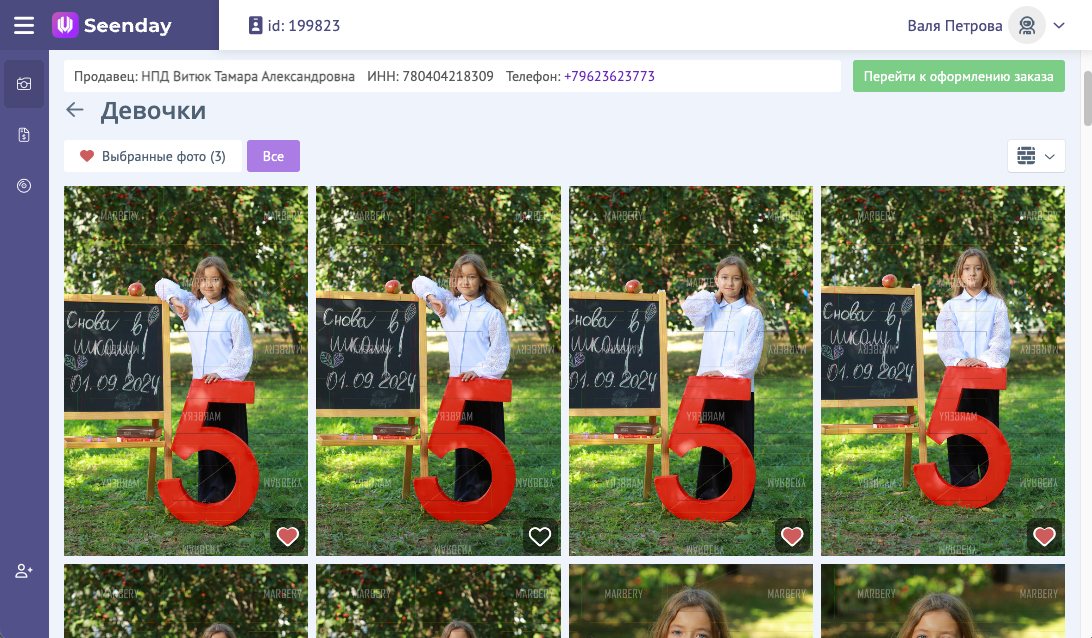
Найдите своего ребенка (войдя в раздел Мальчики или Девочки) и начните проставлять лайки на любых понравившихся вам фотографиях.
На следующем этапе мы с вами выберем несколько фото в альбом, а остальные вы сможете докупить в электронном виде и/или заказать в распечатанном виде.
Еще раз напоминаем! На картинке ТОЛЬКО ПРИМЕР!
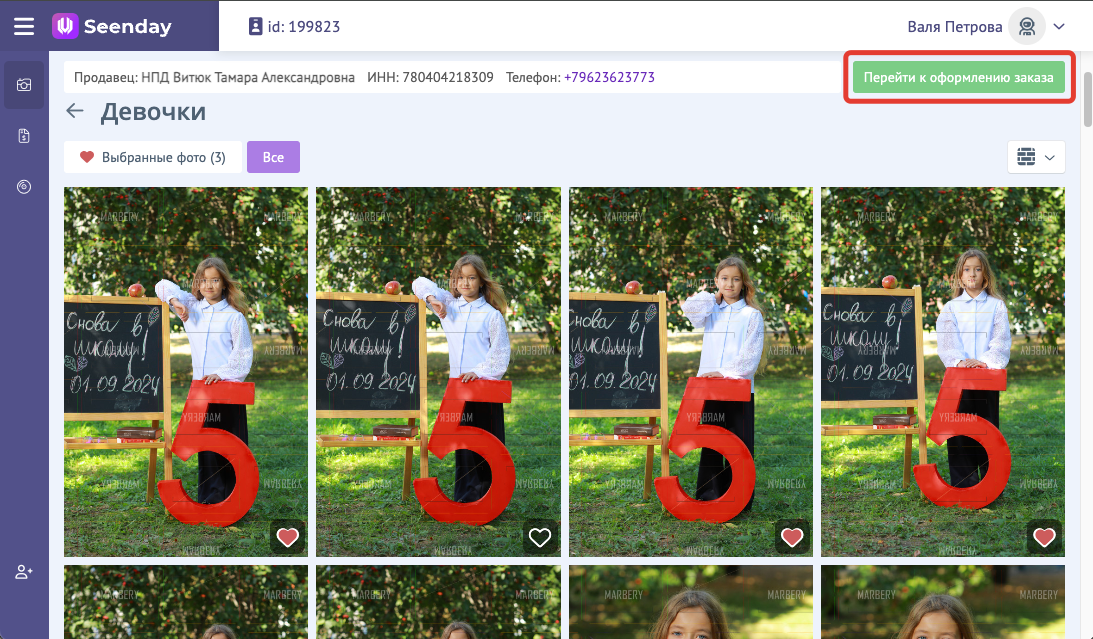
Когда закончите отбор, нажмите кнопку "Перейти к оформлению заказа"!.
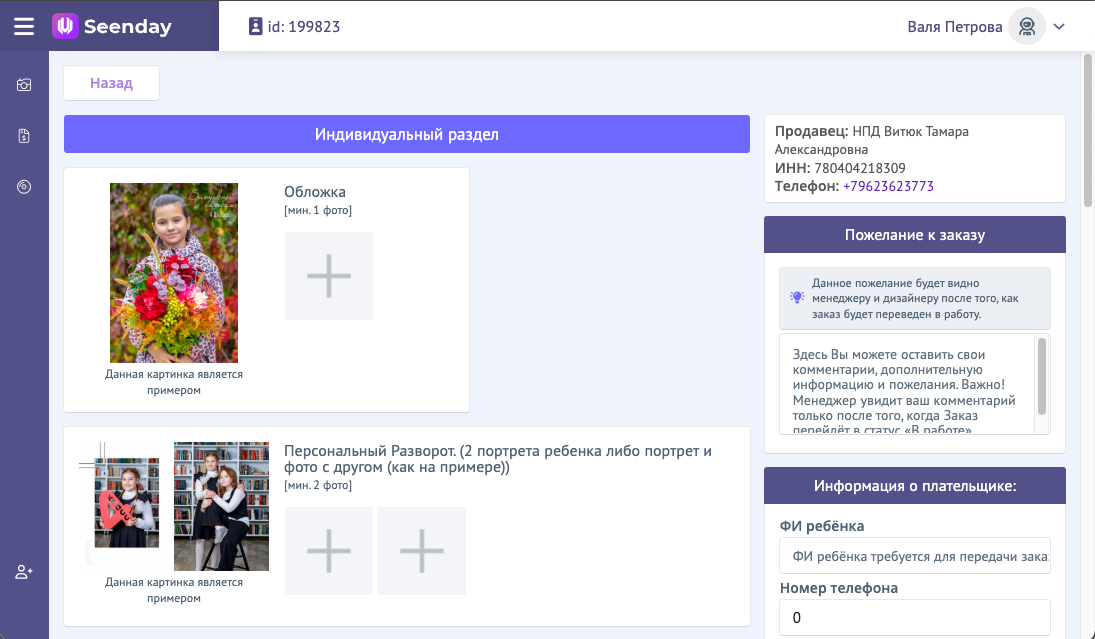
В "Индивидуальном разделе", нажимая на кнопки с большим знаком "+", добавьте выбранные фото в соответствующие разделы (в зависимости от вашего договора они могут быть разные - может не быть фотографии на обложку или отсутствовать Виньетка).
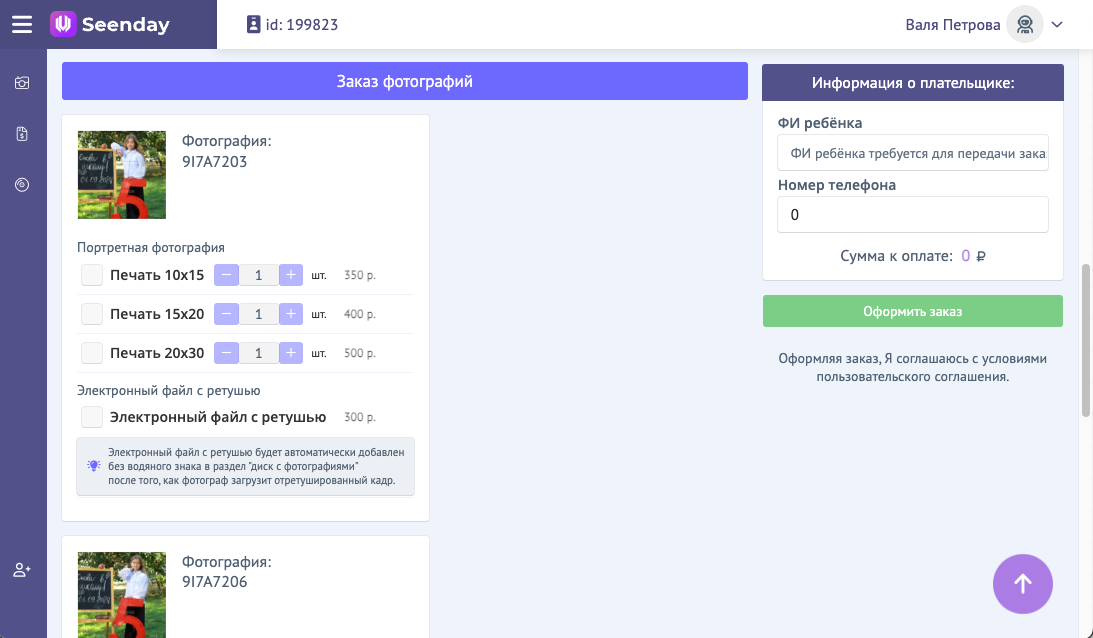
В разделе "Заказ фотографий", все выбранные вами фото будут предложены вам для покупки как в электронном виде, так и в распечатанном.
Так же, в зависимости от вашего договора, могут быть еще дополнительные разделы - печать календарей, дополнительные развороты, размещение фотографии на обложке и т.п.
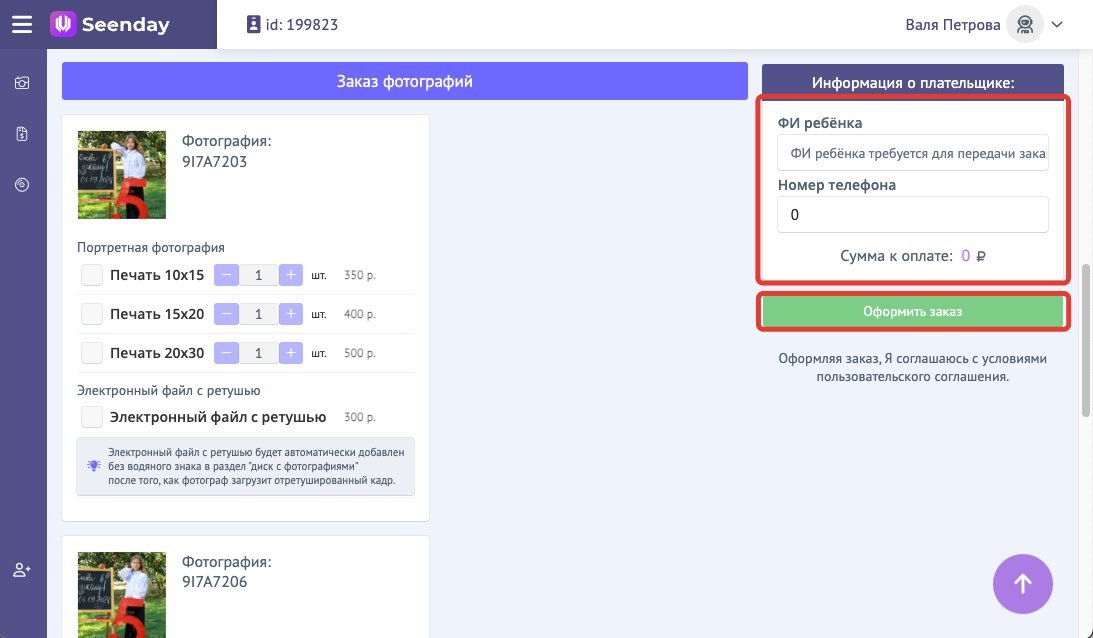
После того как вы определились с выбором, вам необходимо ОБЯЗАТЕЛЬНО заполнить раздел "Информация о плательщике"! В противном случае система не даст вам завершить заказ.
Далее нажимаем кнопку "Оформить Заказ".
Далее последует обычная процедура он-лайн оплаты, как в любом интернет-магазине! В случае если вы НЕ выбирали дополнительные фото для покупки - сумма к оплате будет 0 р.
ОБРАЩАЕМ ВАШЕ ВНИМАНИЕ! После Подтверждения (оплаты) заказа, в него нельзя будет что-то добавить или удалить! Это касается и "бесплатного" заказа (без дополнительной покупки).
Вы можете неоднократно заходить в свой личный кабинет и дополнять/изменять свой заказ до момента его Подтверждения (оплаты).